介面概述

- 免費
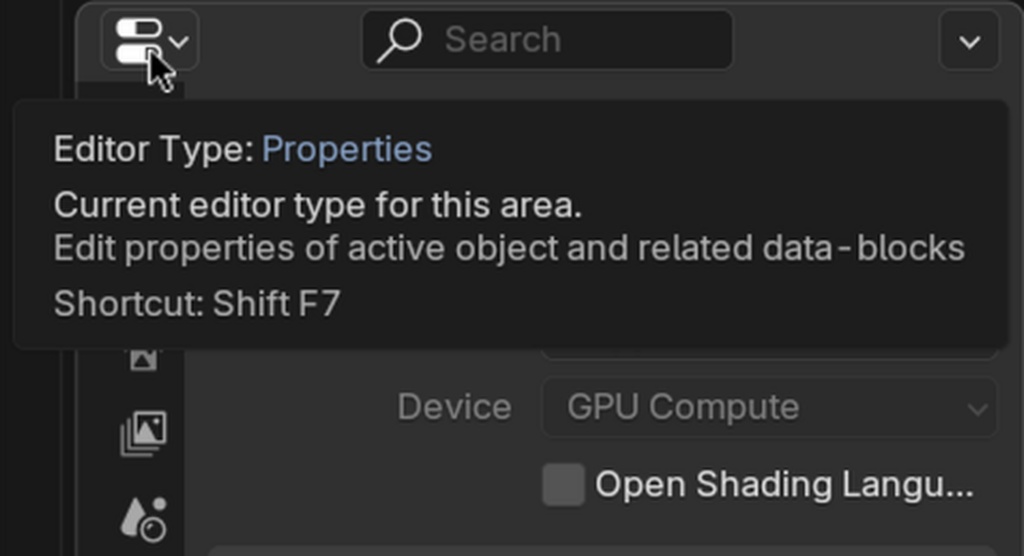
在本節中,我們將更熟悉介面,特別是3D視窗、視窗疊層、大綱檢視和屬性。如果您忘記了某個介面元素的名稱,可以將滑鼠停留在其上方,即可顯示包含名稱和描述的工具提示。
讓我們打開Blender。您首先可能會注意到網格、一個立方體、一盞燈和一個攝影機。網格始終位於座標原點(0)或地面層。介面的這一部分稱為 3D 視窗,是 Blender 中最常用的編輯器。
紅色和綠色線條分別是 X 軸(紅色)和 Y 軸(綠色)。 Z 軸是藍色的,可以從這個導航 Gizmo 中看到。按住導航 Gizmo 上的滑鼠左鍵 LMB 可以調整 3D 視圖的方向,試試看!
彩色軸:X = 紅色,Y = 綠色,Z = 藍色。
Gizmo 或控制是與工具互動的一種方式;您可以將其視為汽車的方向盤,轉動方向盤即可旋轉前輪。
接下來是標題欄,其中包含選單、工具和 3D 視窗選項。

標題列具體包含哪些內容?
我們從左到右依序介紹:
「編輯器類型」可讓您將整個 3D 視窗視窗切換到其他區域。
“互動模式”,目前設定為“物件模式”,可根據物件類型切換到其他模式。
旁邊是「檢視」、「選擇」、「新增」和「物件」選單。您可以在這裡找到 3D 視窗的所有功能。如果您忘記了某些快捷鍵,可以在這裡找到相應的功能。這些選單會根據目前模式而變化。
視窗變換選項
變換方向允許根據物件的方向(預設為全域)來操作物件。
變換樞軸點決定了您從空間中的哪個點變換物件(例如3D遊標)進行變換。
捕捉(切換)和捕捉功能允許將選取範圍立即放置在捕捉目標上,目標可以是其他物件或物件本身。
比例編輯物件(切換)和比例編輯衰減允許在同一操作中基於衰減值操控多個物件或網格元素。
視窗選擇與可見性選項
可選性和可見性:勾選或取消勾選各種物件類型的可選性或可見性。
顯示/停用視窗小工具和視窗小工具使用切換開關即可顯示任何[gizmo](https://docs.blender.org/manual/en/4.5/editors/3dview/display/gizmo.html?utm_source=blender-4.5.1-lts#bpy-types-spaceview3-show-gizd-show-gizd-show-types-spaceview3-show-gizd-show-gizd-show-types-space)。
顯示疊加層(切換開關)& 疊加層啟用或停用某些視窗疊加層。
X 光切換開關可透視對象
具有下拉式選單的視窗著色選項可讓視窗顯示各種著色模式,方便使用者使用。切換按鈕可以快速在線框著色和視口著色之間切換,例如:
其他三個視窗分別是「大綱視圖」(右上角)、「屬性」視窗(右下角)和「時間軸」(底部,圖中未顯示)。
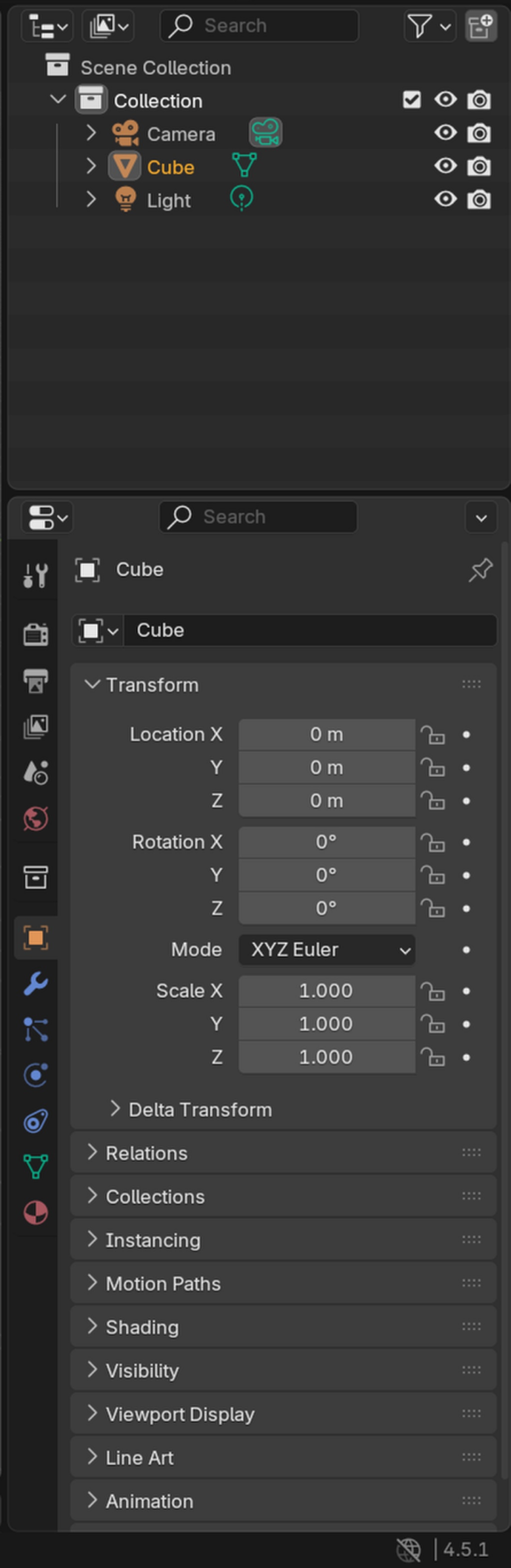
“大綱視圖”用於將場景組織成“集合”,這些集合可以看作是用於儲存檔案的資料夾,我們將在本章後面討論。它目前包含三個項目。
「屬性」視窗可讓您變更場景、物件、材質、渲染、燈光設置,新增修改器等等。這就是「屬性」視窗的重要性所在。
「時間軸」顯示所有關鍵影格(包含資料的動畫點),並允許您拖曳時間軸。
讓我們回到3D視窗。這裡可以打開兩個重要的介面“區域”。我們先打開工具列。
將滑鼠移至 3D 視窗內——這一點很重要,因為 Blender 會根據上下文判斷要運行哪些功能——然後使用「T」鍵開啟(或關閉)工具列。工具列也會根據您目前所處的模式而改變(我們目前處於物件模式)。
在工具列底部,您可以使用「新增立方體」工具。請注意,當您將遊標移到網格上時,滑鼠指標會變成一個圓圈,網格會高亮顯示。
按住 滑鼠左鍵 並拖曳繪製一個矩形(會產生一個黃色形狀)。放開 滑鼠左鍵 ,即可調整立方體的高度。再次按下 滑鼠左鍵 即可確認操作。請注意,大綱檢視中會出現一個名為「立方體」的新物件。
按 T 鍵開啟工具列並使用「新增立方體」工具。
接下來是側邊欄 N,它顯示了「項目」、「工具」和「視圖」標籤。 (取決於已安裝的插件,還有更多功能)。
按 N 鍵開啟側邊欄並變更參數。
如果您選擇“項目”,則可以查看物件的位置、旋轉、縮放和整體尺寸。這些參數是可讀寫的,因此您可以隨後更改立方體的縮放比例。您可以使用 滑鼠左鍵 (LMB) 並拖曳到任何參數上方進行變更。
選擇“工具”選項卡,現在您應該可以看到“添加立方體活動工具”的設定(可以在此處更改)以及更多設定。
最後一個選項卡是「視圖」選項卡,我們可以在這裡更改焦距(3D 視窗的寬度或扁平程度),就像相機一樣。嘗試將其設為 35,方法是按一下 滑鼠左鍵 (LMB) 參數並輸入值。
需要注意的是,Blender 允許使用者以多種不同的方式更改 UI 的順序和大小。
您可以:
縮放元素使用
Ctrl + 滑鼠中鍵拖曳來操作單一編輯器使用點狀圖示拖曳來重新排列各個選項卡的順序
按一下箭頭(或按
A鍵)來折疊選項卡將區域拖曳到另一個編輯器中以佔據更多空間
回到 3D 視窗,您可能已經注意到一個帶有白色和紅色方格圖案以及黑色線條的圓圈。這稱為 3D 遊標,是 Blender 中用於指定某些操作的位置(有時也用於指定旋轉)的重要工具。我們將在本章後面討論 3D 遊標。 3D 遊標的作用是:
告訴 Blender 在哪裡添加對象
Blender 工作流程中不可或缺的一部分
可以隱藏但不能刪除
在最終渲染中不可見
本課的最後一部分將介紹無論在何種模式下始終可見的介面元素。您目前所在的工作區。
左上角的選單提供了 Blender 的基本功能,與其他軟體類似。您可以在這裡儲存或開啟檔案、撤銷或重做、渲染、管理窗口,或存取幫助選單,以便快速查閱Blender 手冊。
底部的欄位會顯示有關 Blender 場景或目前操作的資訊。除了右下角的版本號外,該欄應為黑色。
課程到此結束。我們學習了:
- X(紅色)、Y(綠色)和 Z(藍色)是 Blender 中的座標軸。
- 什麼是 gizmo(輔助工具)。
- Blender 基於上下文工作,只有將遊標停留在正確的視窗中才能執行操作。
- 將遊標停留在按鈕、參數和其他元素上方即可查看其名稱和資訊。描述。
- 編輯器(3D 視窗)的標題列包含哪些內容,包括選單、變換選項、選擇和可見性選項、視窗疊加層等等。
- 大綱檢視和屬性視窗的外觀。
- 工具列和側邊欄的使用方法。
- 如何使用新增立方體工具。
- Blender 的使用者介面非常靈活,可以重新排列。
- 關於 3D 遊標。
- 基本選單或固定選單。
加入 並發表評論。