刀具

- 免費
在本節中,我們將學習如何使用刀具拓撲工具。該工具可用於快速更改網格拓撲結構,從而快速擠出形狀,就像用刀在網格層面上雕刻木頭一樣。
警告
在開始之前,需要說明的是,Blender 中的「操作符」和「工具」實際上是有區別的。它們分別是:
工具是指從工具列中開啟的「活動」工具,可以使用
T鍵開啟。運算子的功能與工具類似,但不會啟動工具。在本節和課程的大部分內容中,我們將使用「非活動」的切割運算子。儘管我們稱之為“切割拓撲工具”,但它實際上是切割運算子。
開啟新的Blender文件,並在場景中的預設立方體上進入編輯模式。
加入一些類似下圖的循環切割(使用Ctrl + R),然後使用滾輪或小鍵盤上的 + 鍵添加更多循環。
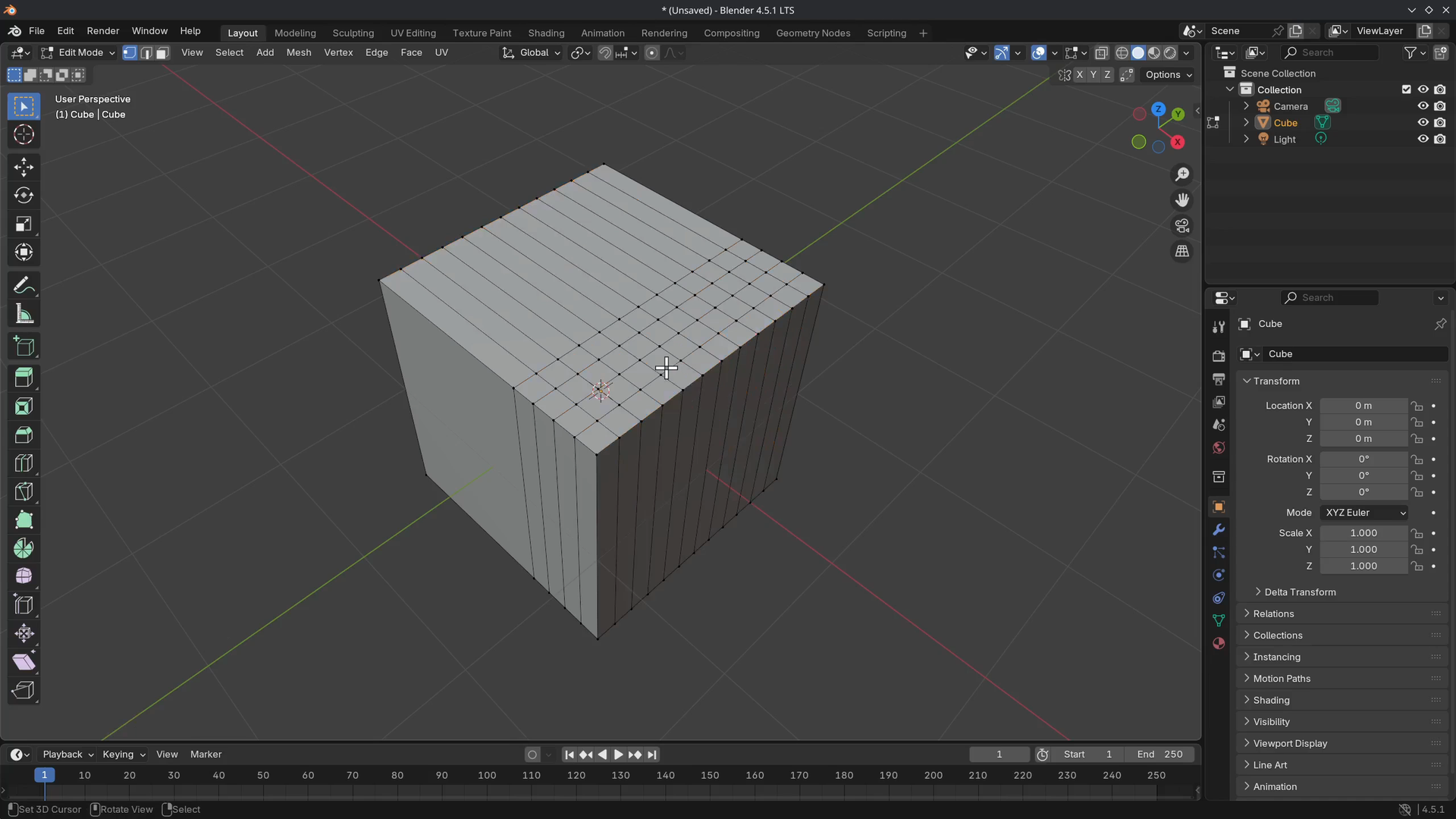
使用K鍵啟動切割拓樸工具。滑鼠遊標應該看起來像一把小刀。
注意
當滑鼠懸停在頂點或邊上時,青色點和暗青色邊會高亮顯示並吸附。
嘗試複製所示的切割,並透過選擇第一個頂點來確保切割閉合。按Enter鍵確認。確認後,新建立的邊會高亮顯示。
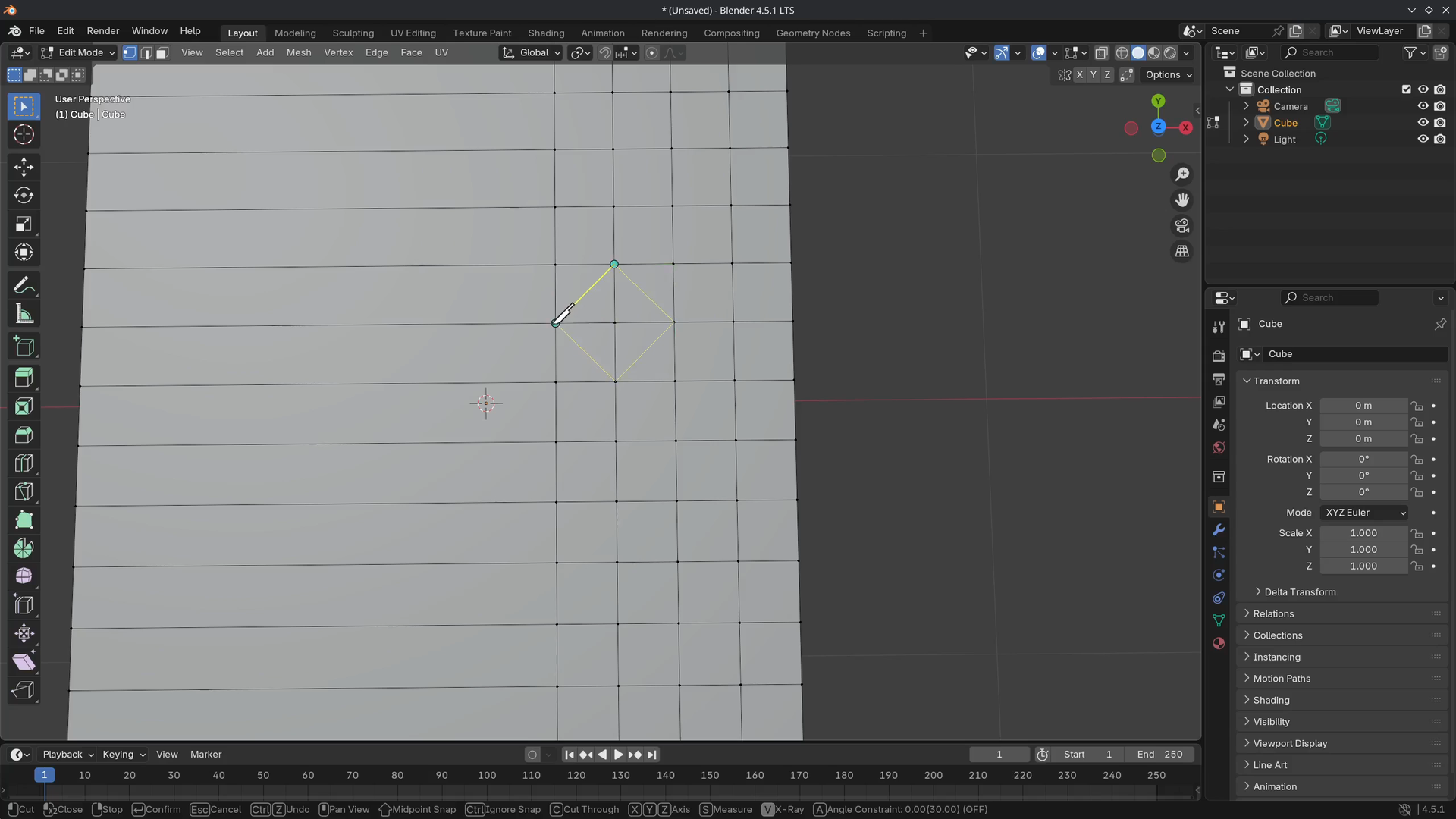
進入俯視圖,再次啟動「刀具拓樸工具」(按K鍵),按住Shift鍵吸附在邊的中心點。如圖所示建立一個切割。
我們也可以按下C鍵「切割」網格,從而切割整個立方體。從網格外部開始切割,並將刀具重疊到另一側。按Enter鍵確認。
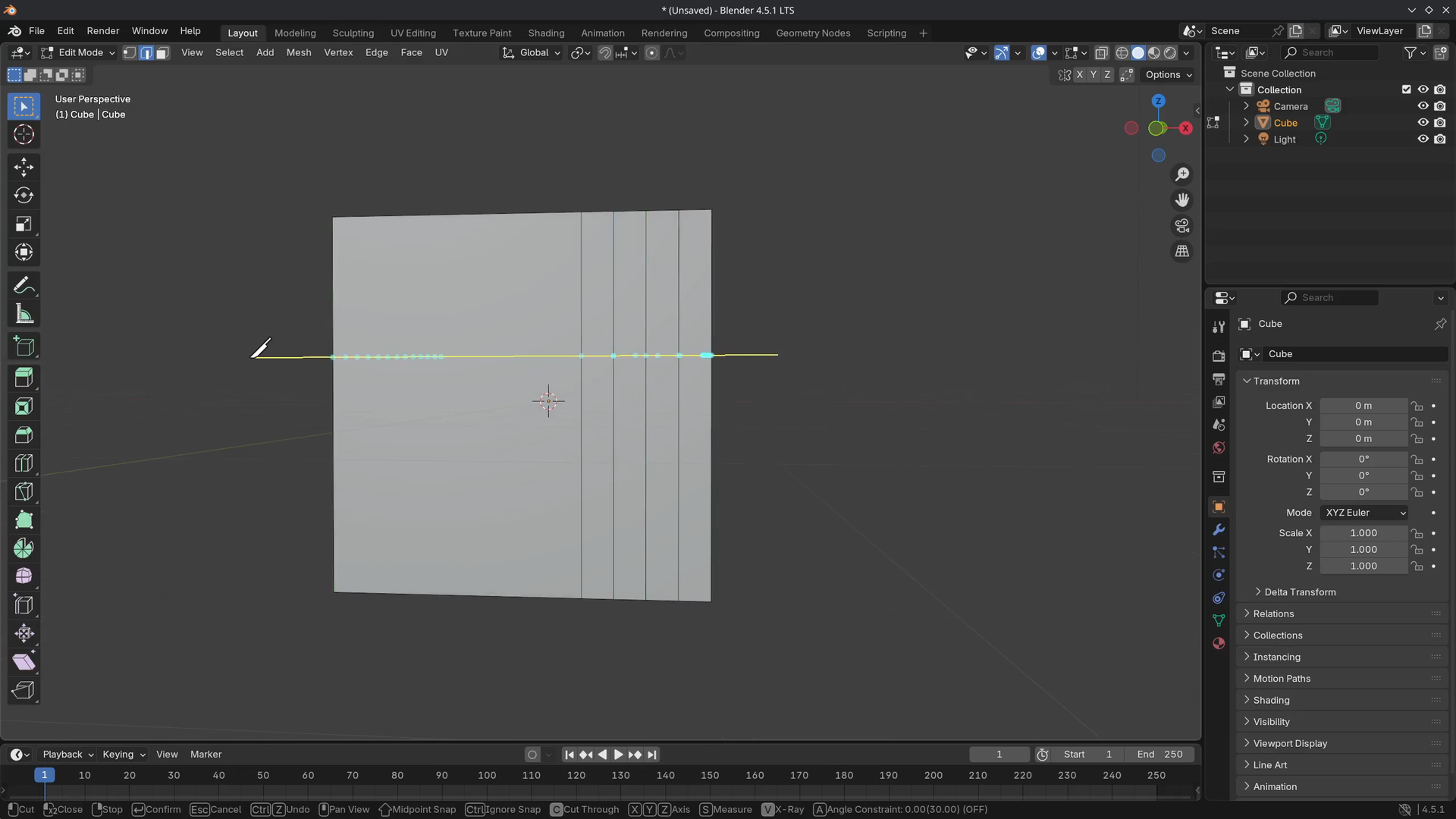
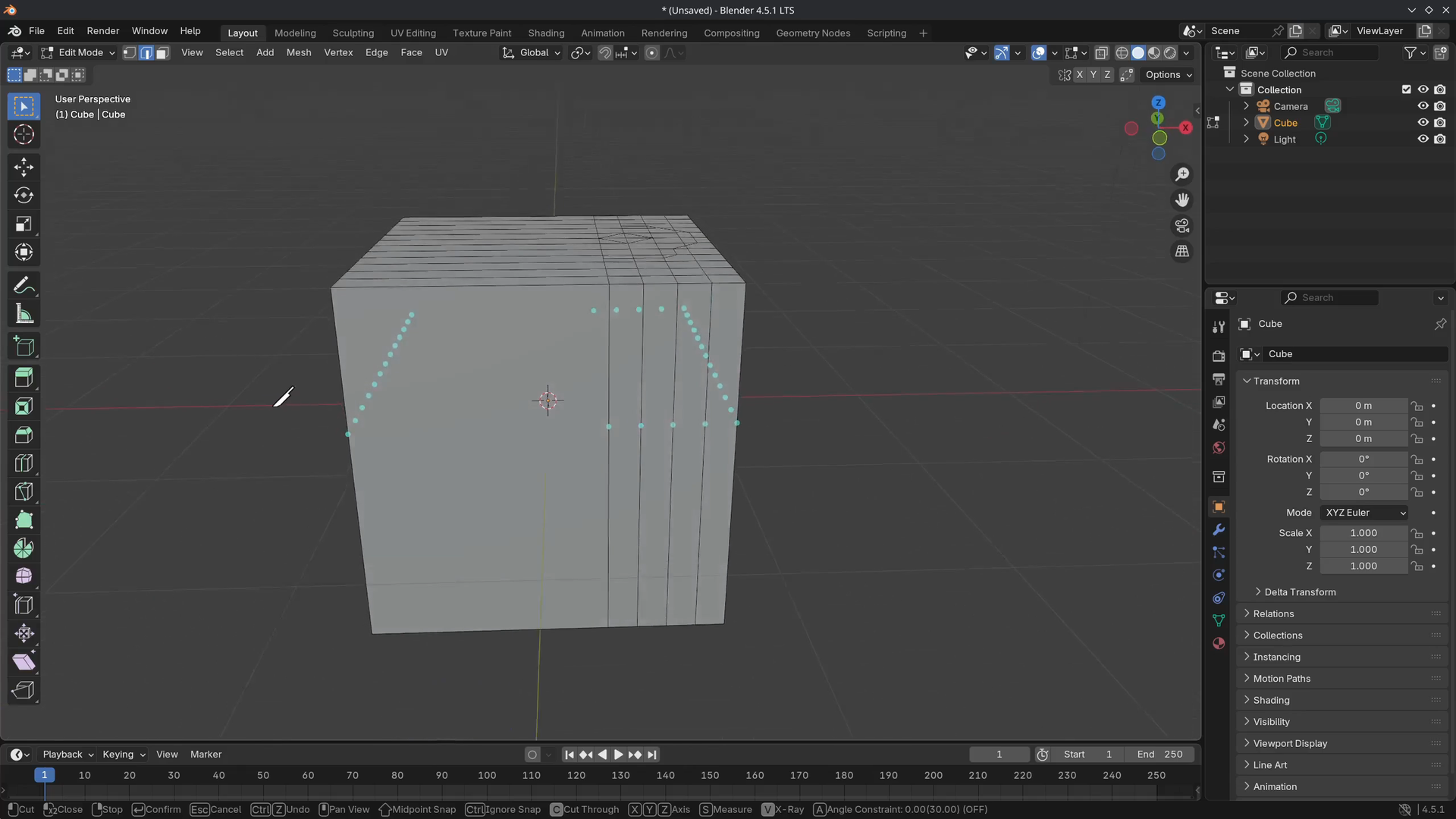
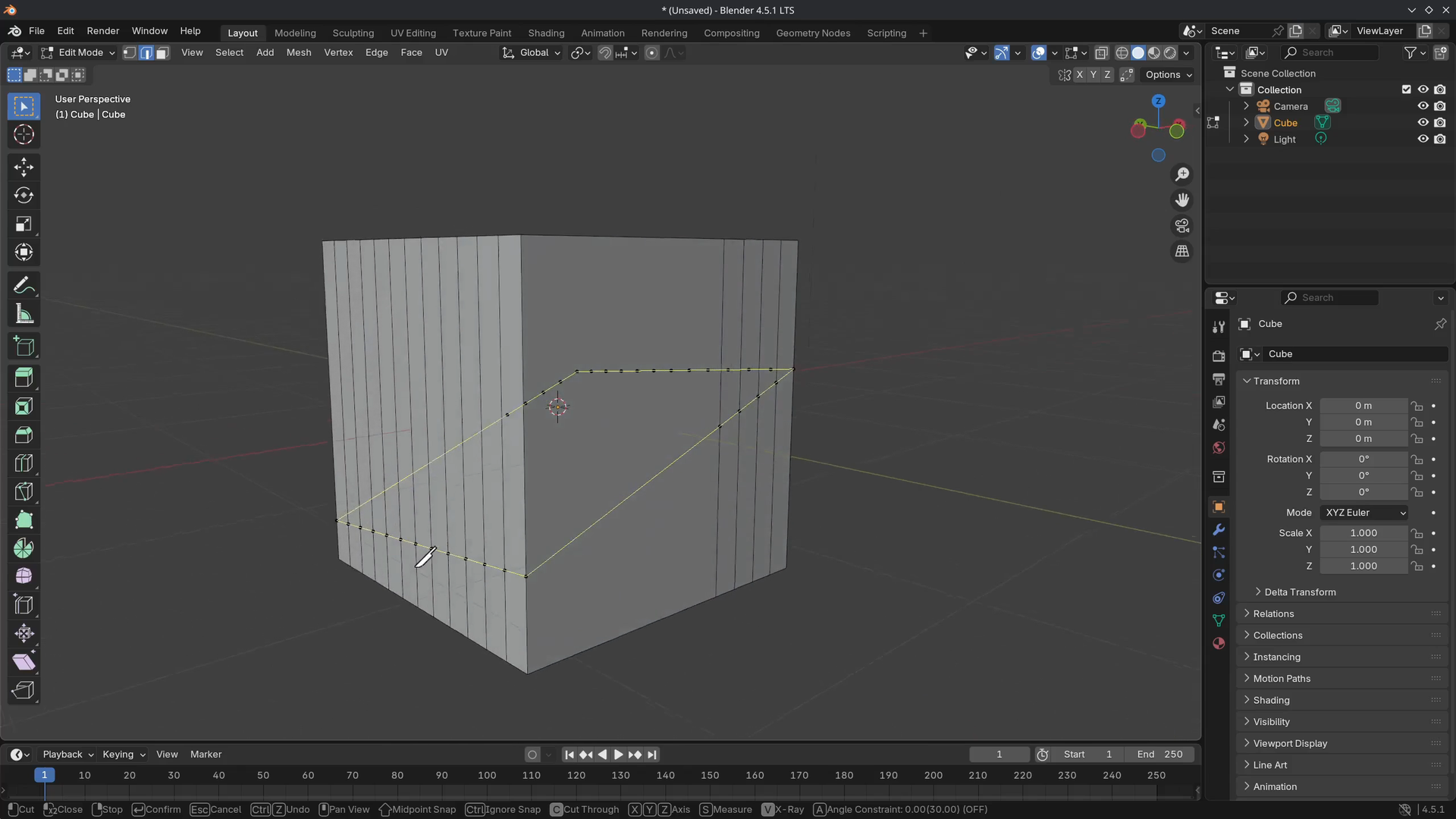
注意
如果您繞著立方體旋轉,所有點都會顯示在立方體的後面。
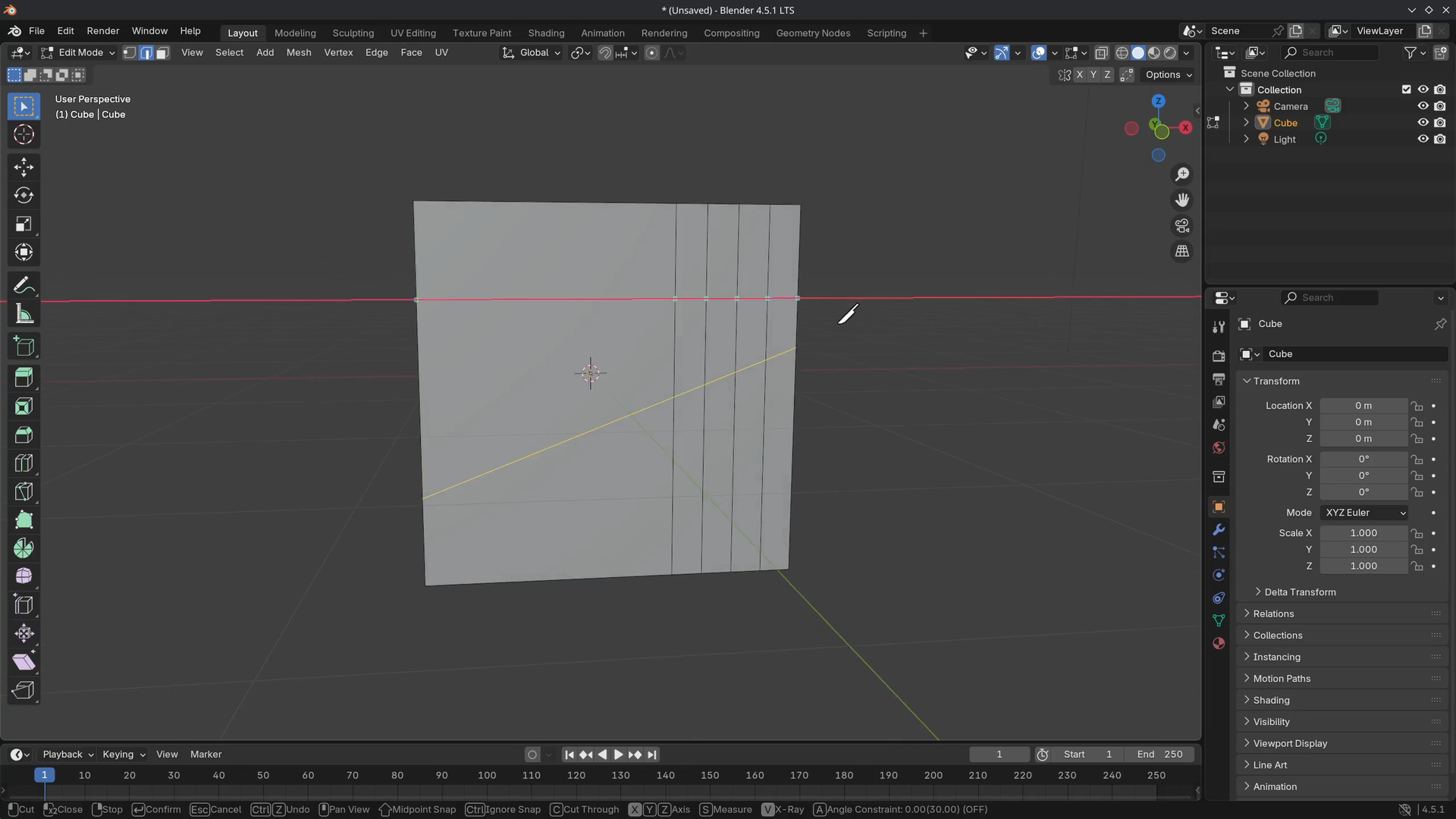
我們也可以沿著軸線進行切割。使用任意軸 X, Y, Z 來約束沿著這些軸的切割。
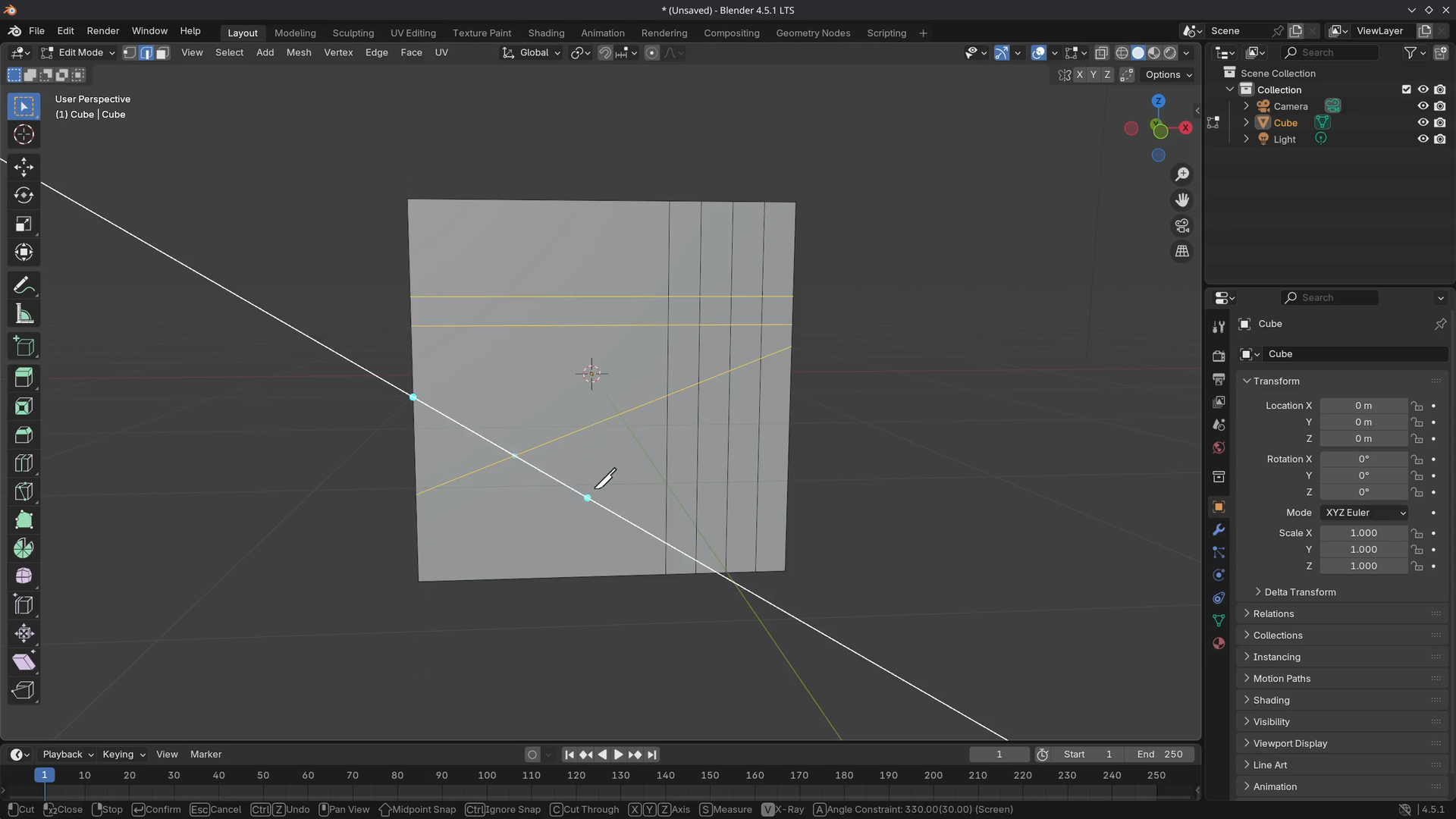
最後一個功能是角度約束。使用 A 鍵,我們可以以 30 度為增量約束切割。
此工具也可在工具列中找到。如果操作不順利,請使用 Esc 取消或使用 Ctrl + Z 撤銷。
有很多快捷鍵和技巧要記住。在學習下一課之前,請嘗試熟悉切割工具。
小練習
使用刀具拓撲工具從細分後的立方體中雕刻出這個 X 形,向下滾動查看解決方案
解決方案
課程到此結束。我們學習了:
- 如何使用刀具拓樸工具 (
K) 的附加功能。- 訪問手冊以了解更多關於刀具拓撲工具的資訊。
加入 並發表評論。