視口導航

- 免費
在本節中,我們將使用導航輔助工具在 3D 視窗中導航,包括使用滑鼠和鍵盤。之後還會介紹更多快捷鍵,請務必記筆記並練習。
導航輔助工具
開啟一個新的 Blender 文件,讓我們再次使用導航輔助工具,按住滑鼠左鍵 LMB 來導航場景。
將滑鼠懸停在輔助工具上的球形元素上,它會高亮顯示您可以選擇的軸。選擇該軸後,視圖將自動對齊到該軸。同時,投影也會變成正交投影,就像技術圖一樣將所有物體「展平」(這有助於判斷比例)。如果您嘗試圍繞立方體導航,您會注意到它會再次切換到透視投影。在左上角,您可以隨時查看目前視圖。
導航輔助工具下方的按鈕提供了其他導航 3D 場景的方法。請嘗試使用它們。
放大鏡圖示用於放大和縮小。按住滑鼠左鍵並向上或向下拖曳即可向螢幕中心(預設)放大或縮小。
手形圖示用於“平移”視圖,使其在平面上移動。
相機圖示是什麼?
相機圖示用於在目前視圖和場景中的相機之間切換。
網格圖標或投影切換在透視(您當前使用的投影)或正交投影(一種平面投影,使視圖“扁平”)之間切換。
重要
您可能會問自己是否有更快捷的工作方式,答案是肯定的!我們也可以使用滑鼠和修飾鍵(Alt, Ctrl, Shift),包括數字鍵盤來導航場景。
更快速的導航
為了在 Blender 中導航,我們假設您使用的是具有三個滑鼠按鈕的標準滑鼠:左鍵、右鍵和中鍵(按下滑鼠滾輪)。對於具有兩個側鍵的數位板,也可以透過在數位板上按壓筆來進行導航。
按住滑鼠中鍵 (MMB) 可旋轉視圖。
按住 Ctrl + 滑鼠中鍵 (MMB) 並上下拖曳滑鼠可放大和縮小視圖。如果您使用的是滑鼠,也可以使用滾輪。對於數位板用戶,您也可以使用數位板上的滾輪。
按住 Shift + 滑鼠中鍵 (MMB) 可平移視圖。
如果您的鍵盤上有數字鍵盤(位於右側,與數字鍵 Num-key 相鄰),您可以使用以下組合鍵:
數字鍵盤 1切換到前視圖數字鍵盤 3切換到右視圖(側視圖)數字鍵盤 7切換到俯視圖
您會注意到,使用數字小鍵盤按鍵時,視圖投影會切換到正交投影。按住 Ctrl + 數字小鍵盤按鍵 再按上述數字小鍵盤按鍵,即可反轉視圖。例如,Ctrl + 數字鍵盤 1 會切換到後視圖,而不是前視圖。您可以自行嘗試其他組合鍵。
數字鍵盤 + 2 或 4 或 6 或 8 可以 15 度為增量旋轉視圖。雖然您可能不常用到此功能,但了解一下總是有益的。
數字鍵盤 5 用於在透視和正交視圖之間切換。
另一種縮放方法是使用數字鍵盤上的加號或減號進行放大和縮小。
大多數功能都可以透過“~”鍵訪問,該鍵會開啟一個餅狀選單。
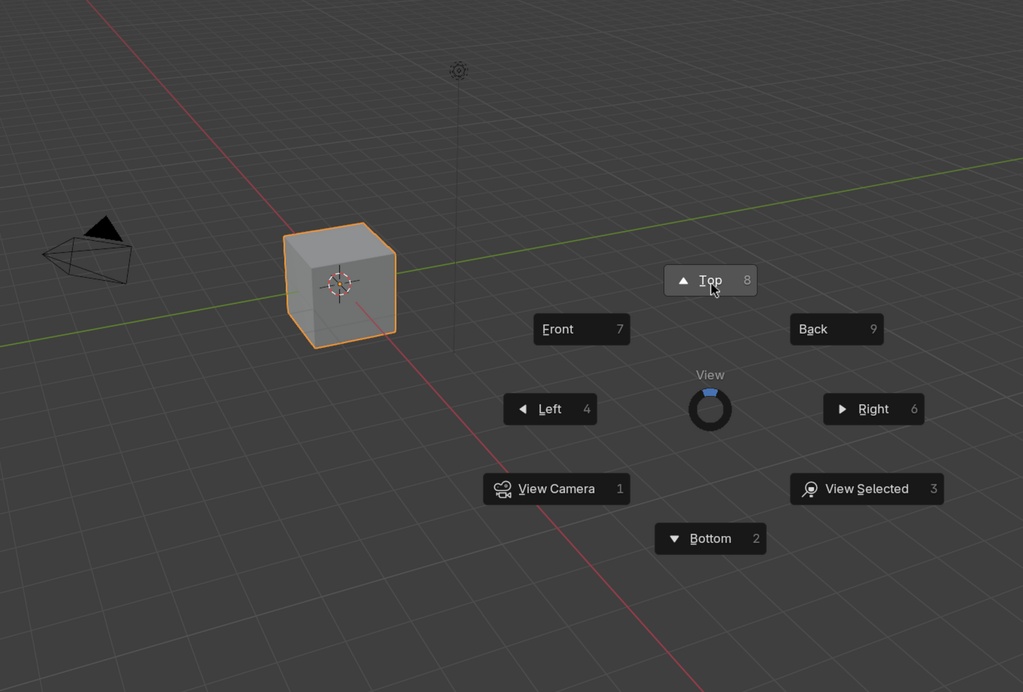
提示
如果您想在不使用數字鍵盤的情況下更快地調整視圖,可以像往常一樣使用滑鼠中鍵 MMB 旋轉視圖,但按住 Alt 鍵可以以 45 度為增量進行捕捉。
其他導航
資訊量有點大,但熟悉 Blender 的基本操作方式非常值得。花點時間自己再試一次。
課程到此結束。我們學習了:
- 如何使用導航輔助工具 (Navigation Gizmo) 進行導覽。
- 如何使用滑鼠和鍵盤進行導航。
- 如何使用數字鍵盤 (Numpad) 在場景中導航。
加入 並發表評論。